![Qwiek_white.png]](https://help.qwiek.eu/hs-fs/hubfs/Presskit/Presskit%20Qwiek%20logo/Qwiek_white.png?height=40&name=Qwiek_white.png)
Optie 1: Verbinden via wifi
Dit is de snelste manier om uw Qwiek.up draadloos te verbinden met uw eigen netwerk.
1. Open de instellingen
Zorg dat er geen module afspeelt. Tik op het startscherm op het tandwiel-icoontje om naar het instellingenmenu te gaan.
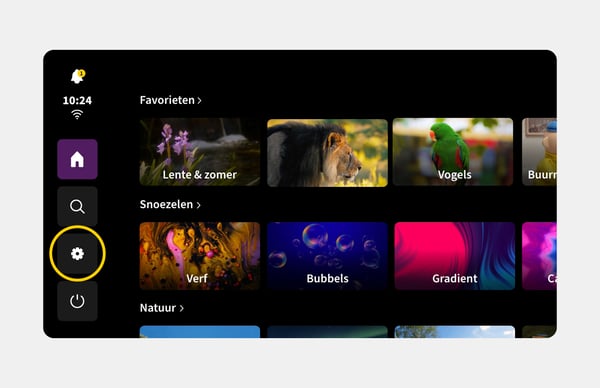
2. Ga naar Wifi
Tik in het menu op de optie 'Wifi'. Het apparaat gaat nu automatisch op zoek naar beschikbare netwerken in de buurt.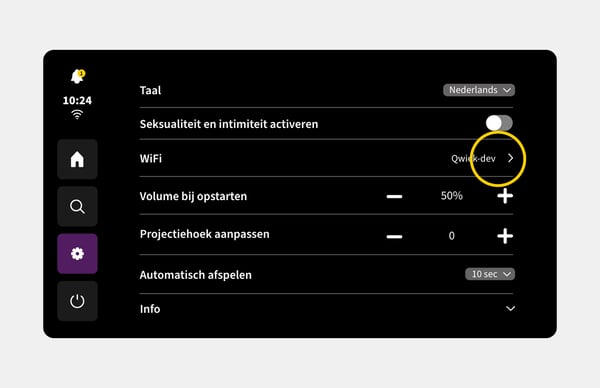
3. Selecteer je netwerk
Kies de juiste wifi-naam uit de lijst die op het scherm verschijnt.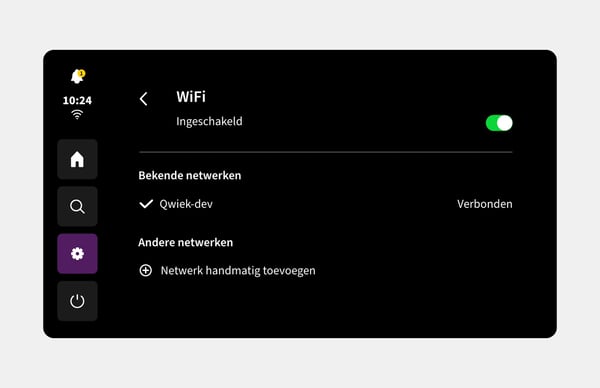
4. Voer het wachtwoord in
Er verschijnt een digitaal toetsenbord op het touchscreen. Typ hier het wifi-wachtwoord in en tik op het vinkje. 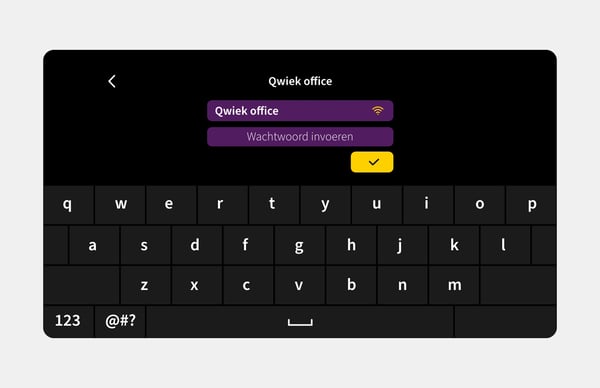
5. Controleer de verbinding
Zodra de verbinding is geslaagd, zie je een vinkje bij de netwerknaam staan. Ook verschijnt er op het startscherm in de linkerbalk het bekende wifi-icoontje.
Optie 2: Verbinden via uw mobiele telefoon (tetheren)
Is er geen wifi-netwerk in de buurt, of werkt de wifi tijdelijk niet? Dan kunt u het internet van uw mobiele telefoon delen met de Qwiek.up via een USB-kabel. Dit noemen we tetheren.
1. Sluit de kabel aan
Neem de (oplaad)kabel van uw mobiele telefoon. Plug de ene kant in uw telefoon en de andere kant in de USB-poort van de Qwiek.up.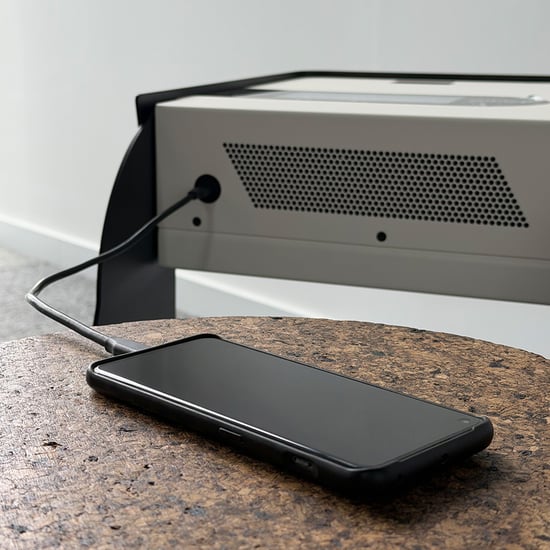
Let op: De Qwiek.up is uitgerust met een USB-C-poort. Zorg ervoor dat u de juiste kabel gebruikt, of plaats een geschikte USB-adapter op uw huidige kabel om de verbinding te maken.
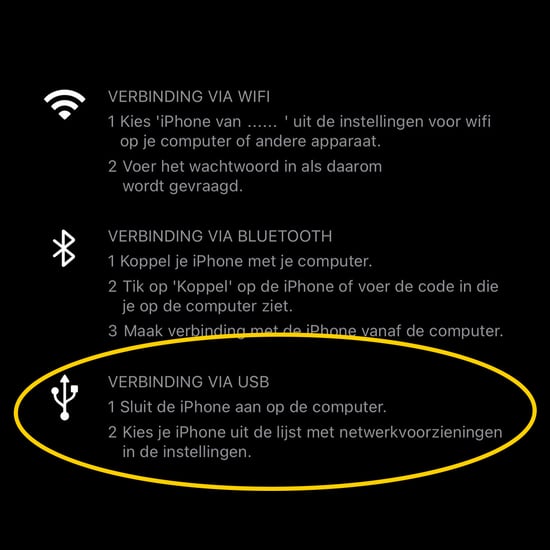
2. Open de instellingen op uw telefoon en Activeer USB-tethering:
Ga naar het instellingenmenu van uw eigen smartphone. Zoek naar de optie 'Mobiele hotspot', 'Draadloze hotspot' of 'Netwerkdelen'. Schakel in dit menu de optie 'USB-tethering' (of 'Internet delen via USB') in.
3. Controleer de Qwiek.up
De Qwiek.up herkent de kabelverbinding nu automatisch als internetbron. U ziet het netwerkicoontje op het scherm van de wifi instellingen veranderen, wat betekent dat u online bent.
Tip: Voldoet uw internet aan de eisen?
Om video's en modules vloeiend en zonder haperingen af te spelen, moet de internetverbinding aan een aantal minimale technische eisen voldoen (zoals een minimale snelheid). Twijfelt u of uw internet snel genoeg is? Lees dan 'Aan welke technische eisen moet het internet voldoen volgens Qwiek?' voor een uitgebreide uitleg.