![Qwiek_white.png]](https://help.qwiek.eu/hs-fs/hubfs/Presskit/Presskit%20Qwiek%20logo/Qwiek_white.png?height=40&name=Qwiek_white.png)
Mulighed 1: Forbind via wi-fi
Dette er den hurtigste måde at forbinde din Qwiek.up trådløst til dit eget netværk.
1. Åbn indstillingerne
Sørg for, at der ikke afspilles et modul. Tryk på tandhjulsikonet på startskærmen for at gå til indstillingsmenuen.
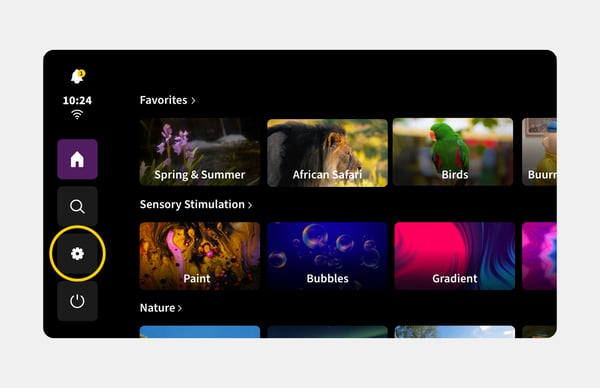
2. Gå til wi-fi
Tryk på muligheden 'Wi-fi' i menuen. Enheden søger nu automatisk efter tilgængelige netværk i nærheden.
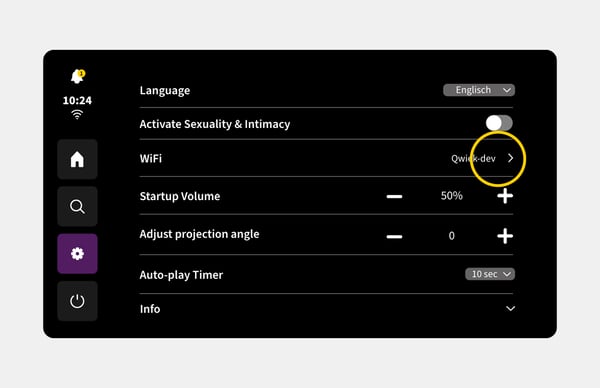
3. Vælg dit netværk
Vælg det rigtige wi-fi-navn fra listen, der vises på skærmen.
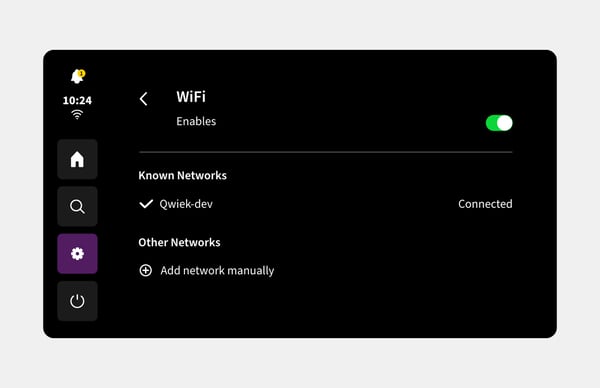
4. Indtast adgangskoden
Der vises et digitalt tastatur på touchskærmen. Indtast wi-fi-adgangskoden her, og tryk på fluebenet.
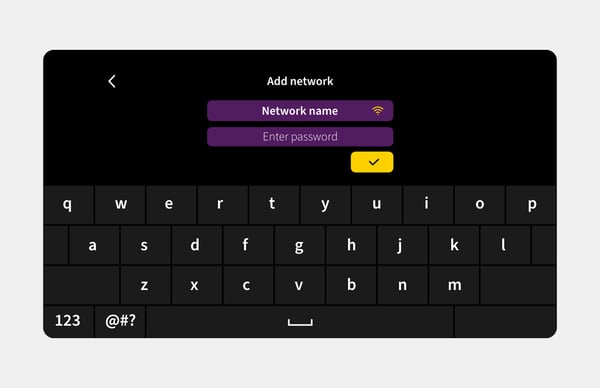
5. Kontroller forbindelsen
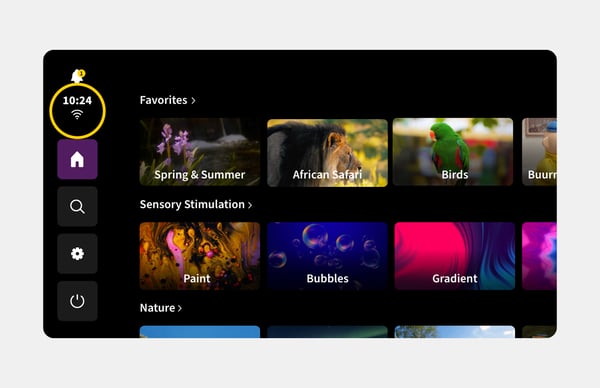
Så snart forbindelsen er oprettet, vil du se et flueben ud for netværksnavnet. Det velkendte wi-fi-ikon vises også i venstre bjælke på startskærmen.
Mulighed 2: Forbind via din mobiltelefon (tethering)
Er der ikke noget wi-fi-netværk i nærheden, eller virker wi-fi midlertidigt ikke? Så kan du dele internettet fra din mobiltelefon med Qwiek.up via et USB-kabel. Dette kaldes tethering.
1. Tilslut kablet
Tag (oplader)kablet til din mobiltelefon. Sæt den ene ende i din telefon og den anden ende i USB-porten på Qwiek.up.
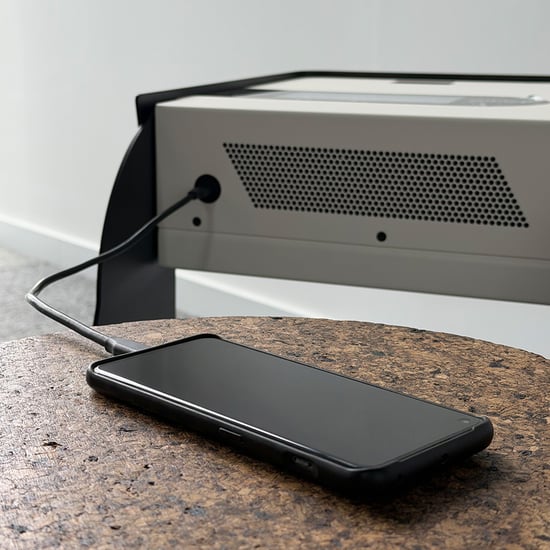
Bemærk: Qwiek.up er udstyret med en USB-C-port. Sørg for at bruge det rigtige kabel, eller sæt en passende USB-adapter på dit nuværende kabel for at oprette forbindelsen.
2. Åbn indstillingerne på din telefon, og aktiver USB-tethering:
Gå til indstillingsmenuen på din smartphone. Søg efter muligheden 'Mobil hotspot', 'Trådløst hotspot' eller 'Netværksdeling'. Aktiver muligheden 'USB-tethering' (eller 'Internetdeling via USB') i denne menu.
.jpg?width=550&height=550&name=Tethering%20Telefoon%203%20ENG%20(1).jpg)
3. Kontroller Qwiek.up
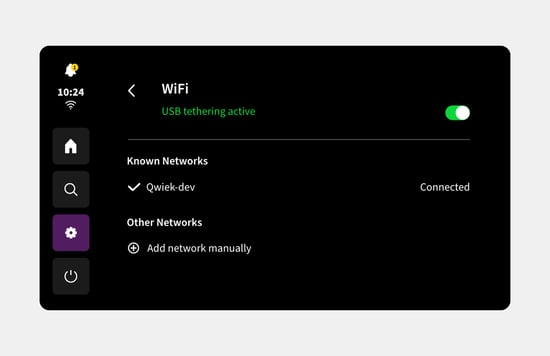
Qwiek.up registrerer nu automatisk kabelforbindelsen som internetkilde. Du vil se netværksikonet på skærmen med wi-fi-indstillinger ændre sig, hvilket betyder, at du er online.
Tip: Opfylder dit wi-fi kravene?
Vores videoer og moduler afspilles lokalt og streames derfor ikke. Alligevel er en stabil internetforbindelse vigtig. Denne forbindelse bruges nemlig til at hente opdateringer, give indsigt i forbruget og til at kunne fjernaflæse eventuelle fejl. Vil du kontrollere, om dit netværk er klar til dette? Så læs 'Hvilke tekniske krav skal wi-fi-netværket opfylde ifølge Qwiek?' for at få alle detaljer.