![Qwiek_white.png]](https://help.qwiek.eu/hs-fs/hubfs/Presskit/Presskit%20Qwiek%20logo/Qwiek_white.png?height=40&name=Qwiek_white.png)
Option 1: Verbindung über WLAN
Dies ist der schnellste Weg, Ihr Qwiek.up kabellos mit Ihrem eigenen Netzwerk zu verbinden.
1. Einstellungen öffnen
Stellen Sie sicher, dass kein Modul abgespielt wird. Tippen Sie auf dem Startbildschirm auf das Zahnrad-Symbol, um das Einstellungsmenü zu öffnen.
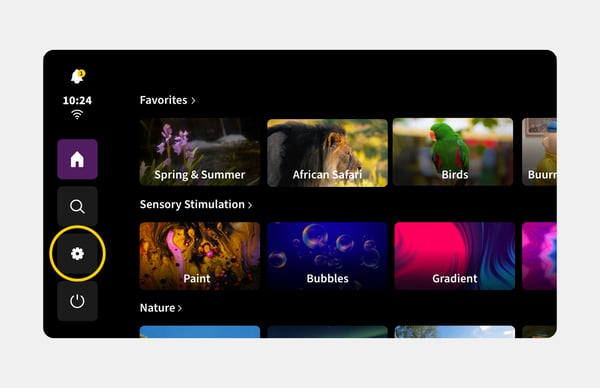
2. WLAN auswählen
Tippen Sie im Menü auf die Option „WLAN“. Das Gerät sucht nun automatisch nach verfügbaren Netzwerken in der Nähe.
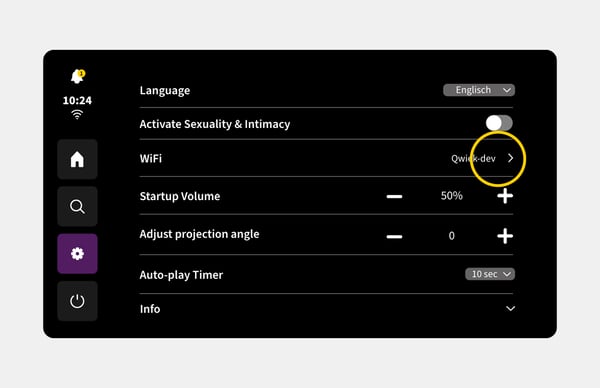
3. Netzwerk auswählen
Wählen Sie den richtigen WLAN-Namen aus der Liste aus, die auf dem Bildschirm erscheint.
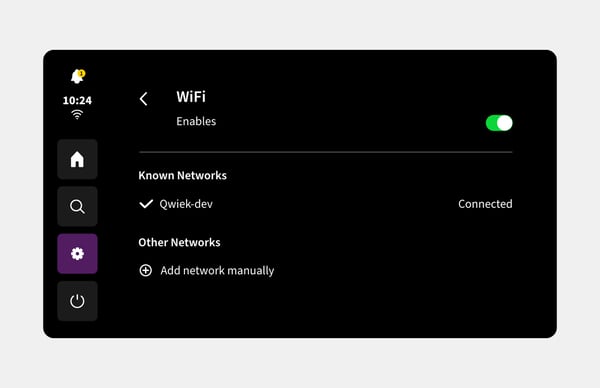
4. Passwort eingeben
Auf dem Touchscreen erscheint eine digitale Tastatur. Geben Sie hier das WLAN-Passwort ein und tippen Sie auf das Häkchen.
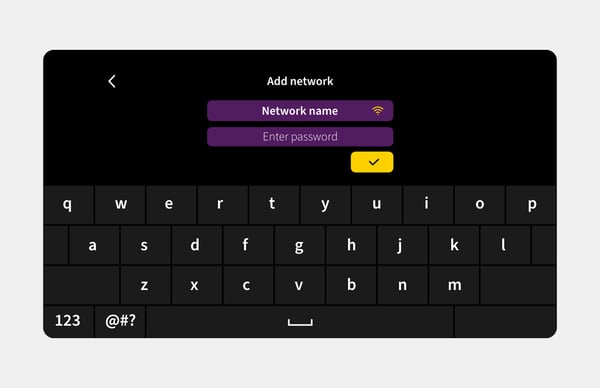
5. Verbindung überprüfen
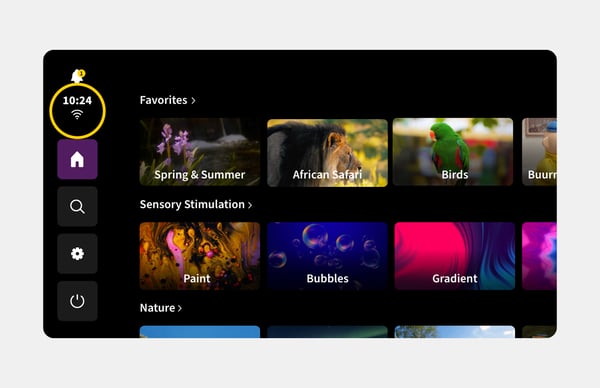
Sobald die Verbindung erfolgreich hergestellt wurde, sehen Sie ein Häkchen neben dem Netzwerknamen. Zudem erscheint auf dem Startbildschirm in der linken Leiste das bekannte WLAN-Symbol.
Option 2: Verbindung über Ihr Mobiltelefon (Tethering)
Ist kein WLAN-Netzwerk in der Nähe oder funktioniert das WLAN vorübergehend nicht? Dann können Sie das Internet Ihres Mobiltelefons über ein USB-Kabel mit dem Qwiek.up teilen. Dies nennen wir Tethering.
1. Kabel anschließen
Nehmen Sie das (Lade-)Kabel Ihres Mobiltelefons. Stecken Sie das eine Ende in Ihr Telefon und das andere Ende in den USB-Anschluss des Qwiek.up.
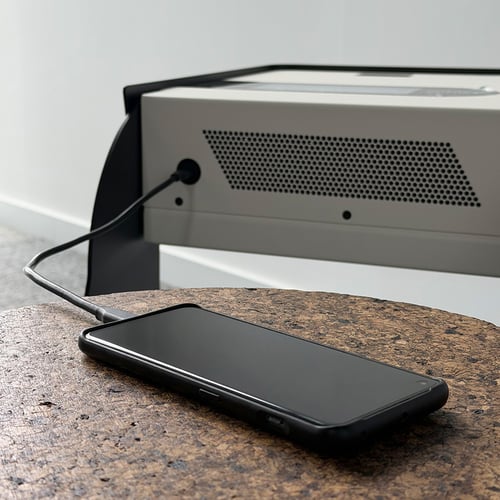
Bitte beachten Sie: Das Qwiek.up ist mit einem USB-C-Anschluss ausgestattet. Stellen Sie sicher, dass Sie das richtige Kabel verwenden, oder nutzen Sie einen passenden USB-Adapter für Ihr aktuelles Kabel, um die Verbindung herzustellen.
2. Einstellungen auf Ihrem Telefon öffnen und USB-Tethering aktivieren
Gehen Sie in das Einstellungsmenü Ihres Smartphones. Suchen Sie nach der Option „Mobiler Hotspot“, „WLAN-Hotspot“ oder „Netzwerkfreigabe“. Aktivieren Sie in diesem Menü die Option „USB-Tethering“ (oder „Internetfreigabe über USB“).
.jpg?width=500&height=500&name=Tethering%20Telefoon%203%20ENG%20(1).jpg)
3. Qwiek.up überprüfen
Das Qwiek.up erkennt die Kabelverbindung nun automatisch als Internetquelle. Sie sehen, dass sich das Netzwerksymbol auf dem Bildschirm der WLAN-Einstellungen verändert, was bedeutet, dass Sie online sind.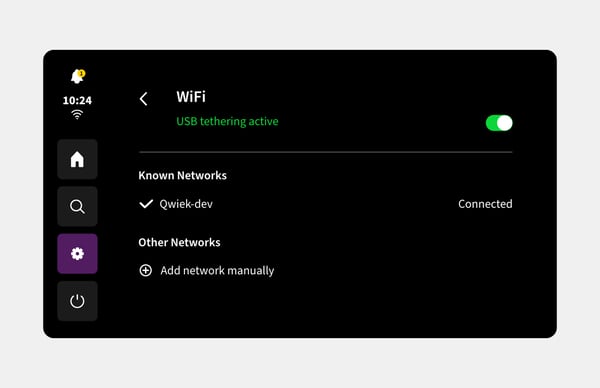
Tipp: Erfüllt Ihr WLAN die Anforderungen?
Unsere Videos und Module werden lokal abgespielt und daher nicht gestreamt. Dennoch ist eine stabile Internetverbindung wichtig. Diese Verbindung wird nämlich für das Abrufen von Updates, für Einblicke in die Nutzung und die Ferndiagnose eventueller Störungen benötigt. Möchten Sie überprüfen, ob Ihr Netzwerk bereit dafür ist? Lesen Sie dann 'Welche technischen Anforderungen muss das WLAN-Netzwerk laut Qwiek erfüllen?' für alle Details.