![Qwiek_white.png]](https://help.qwiek.eu/hs-fs/hubfs/Presskit/Presskit%20Qwiek%20logo/Qwiek_white.png?height=40&name=Qwiek_white.png)
1. Rassemblez vos fichiers
Avec les anciens modèles, vous deviez faire un choix : soit une clé avec des photos et de la musique, soit une clé contenant uniquement des vidéos. Heureusement, cette restriction appartient au passé ! Vous pouvez désormais placer tous vos fichiers (musique, photos et vidéos) ensemble sur une seule clé USB. Rassemblez dès à présent tout le matériel souhaité dans un dossier sur votre ordinateur.
Attention ! Les fichiers photo, vidéo et musique doivent tout de même respecter les spécifications techniques. Vous pouvez les retrouver ici.
2. Choisissez une clé USB
Aujourd'hui, vous êtes beaucoup moins limité dans le choix de votre clé USB. Le nouveau Qwiek.up prend désormais en charge des formats tels que exFAT et NTFS. En pratique, cela signifie que vous pouvez utiliser directement presque n'importe quelle clé USB achetée en magasin, sans avoir à effectuer de manipulations techniques complexes sur votre ordinateur.
3. Transférez les fichiers sur la clé USB
Copiez les fichiers de votre ordinateur vers la clé USB. La manière de base dont vous organisez les dossiers sur la clé correspond toujours à ce qui se faisait auparavant.
Conseil : Pour vous rafraîchir la mémoire ou pour obtenir les explications de base précises sur la création de ces dossiers, nous vous invitons à consulter l'article d'origine : « Comment créer un module sensoriel personnel ? »
4. Branchez la clé sur le Qwiek.up
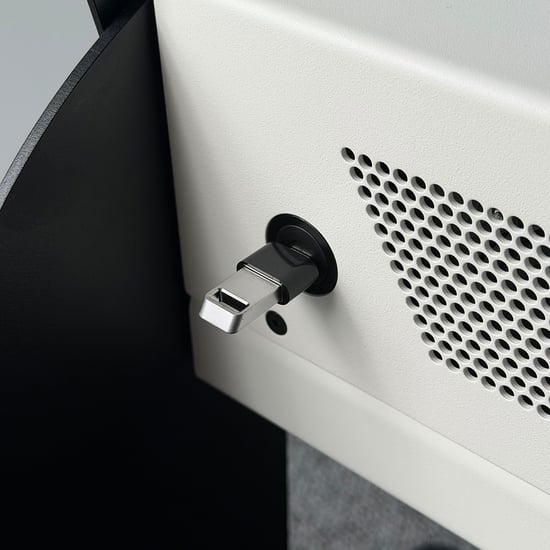
Attention : la connectique du Qwiek.up a été modernisée. Vous ne trouverez plus de grand port USB rectangulaire (USB-A) sur l'appareil. Votre clé USB personnalisée s'insère désormais dans le petit port ovale (USB-C). Ce port se situe sur la partie inférieure du Qwiek.up, au même endroit que le câble d'alimentation
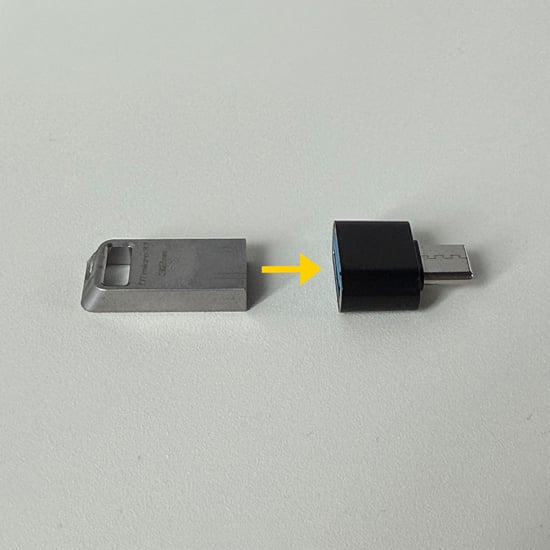
- Vous avez encore d'anciens modules personnalisés ? Ne vous inquiétez pas. Si vous possédez toujours d'anciennes clés USB personnalisées avec le grand connecteur rectangulaire, vous pouvez continuer à les utiliser à l'aide d'un petit adaptateur amovible (un adaptateur USB-A vers USB-C).
Attention : Cet adaptateur n'est pas fourni avec le Qwiek.up et n'est pas disponible sur la boutique en ligne de Qwiek.
5. Lancez et profitez
Allumez le Qwiek.up et insérez la clé USB (éventuellement avec l'adaptateur) dans le port situé en bas. L'appareil lit vos fichiers et lance automatiquement la lecture des images et des sons personnalisés.