![Qwiek_white.png]](https://help.qwiek.eu/hs-fs/hubfs/Presskit/Presskit%20Qwiek%20logo/Qwiek_white.png?height=40&name=Qwiek_white.png)
Option 1 : Connexion via le Wi-Fi
C'est le moyen le plus rapide de connecter votre Qwiek.up sans fil à votre propre réseau.
1. Ouvrez les paramètres
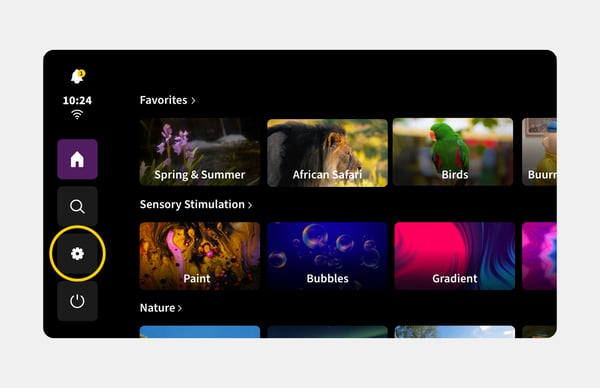
Assurez-vous qu'aucun module n'est en cours de lecture. Sur l'écran d'accueil, appuyez sur l'icône d'engrenage pour accéder au menu des paramètres.
2. Allez sur le Wi-Fi
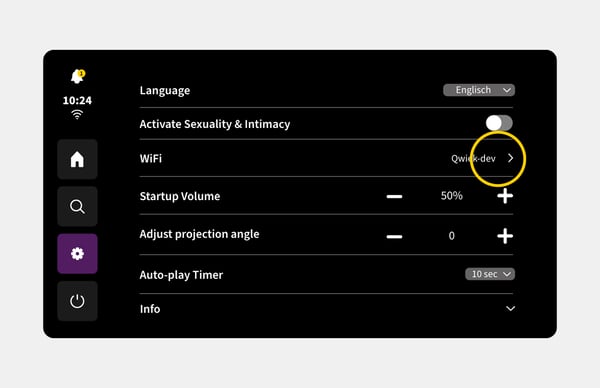
Dans le menu, appuyez sur l'option « Wi-Fi ». L'appareil recherche alors automatiquement les réseaux disponibles à proximité.
3. Sélectionnez votre réseau
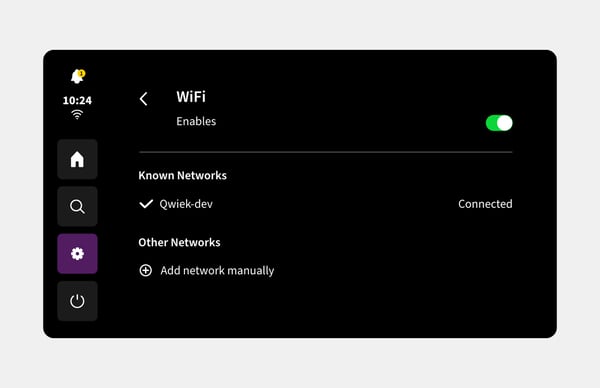
Choisissez le nom de Wi-Fi correct dans la liste qui apparaît à l'écran.
4. Saisissez le mot de passe
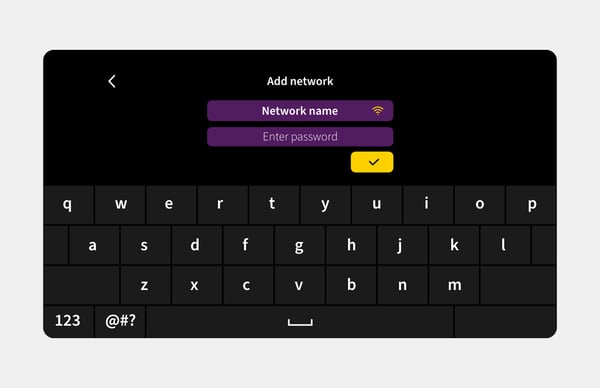
Un clavier virtuel apparaît sur l'écran tactile. Saisissez le mot de passe du Wi-Fi et appuyez sur la coche.
5. Vérifiez la connexion
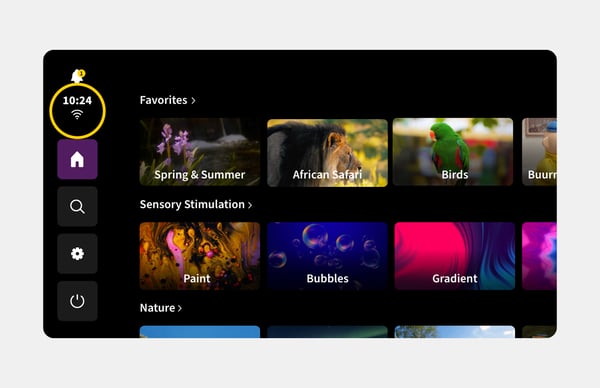
Dès que la connexion est établie, vous verrez une coche à côté du nom du réseau. L'icône Wi-Fi bien connue apparaîtra également dans la barre de gauche de l'écran d'accueil.
Option 2 : Connexion via votre téléphone portable (partage de connexion)
Il n'y a pas de réseau Wi-Fi à proximité ou le Wi-Fi ne fonctionne pas temporairement ? Vous pouvez alors partager la connexion Internet de votre téléphone portable avec le Qwiek.up via un câble USB. C'est ce qu'on appelle le partage de connexion (ou tethering).
1. Branchez le câble
Prenez le câble (de charge) de votre téléphone portable. Branchez une extrémité sur votre téléphone et l'autre sur le port USB du Qwiek.up.
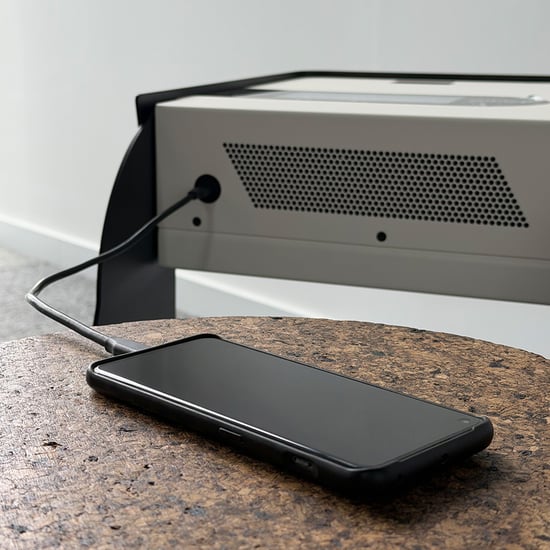
Attention : Le Qwiek.up est équipé d'un port USB-C. Veillez à utiliser le bon câble ou placez un adaptateur USB adapté sur votre câble actuel pour établir la connexion.
2. Ouvrez les paramètres de votre téléphone et activez le partage de connexion USB
Allez dans le menu des paramètres de votre smartphone. Recherchez l'option « Point d'accès mobile », « Partage de connexion » ou « Réseau et Internet ». Dans ce menu, activez l'option « Partage de connexion via USB » (ou « Connexion Ethernet USB »).
.jpg?width=550&height=550&name=Tethering%20Telefoon%203%20ENG%20(1).jpg)
3. Vérifiez le Qwiek.up
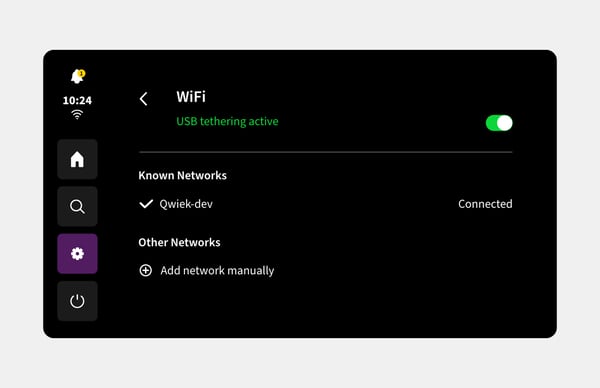
Le Qwiek.up reconnaît désormais automatiquement la connexion par câble comme source Internet. Vous verrez l'icône de réseau changer sur l'écran des paramètres Wi-Fi, ce qui signifie que vous êtes en ligne.
Conseil : Votre Wi-Fi répond-il aux exigences ?
Nos vidéos et modules sont lus localement et ne sont donc pas diffusés en streaming. Pourtant, une connexion Internet stable reste importante. En effet, cette connexion est utilisée pour récupérer les mises à jour, fournir un aperçu de l'utilisation et permettre de visualiser à distance les éventuelles pannes. Vous souhaitez vérifier si votre réseau est prêt ? Lisez l'article « Quelles sont les exigences techniques du réseau Wi-Fi selon Qwiek ? » pour obtenir tous les détails.