![Qwiek_white.png]](https://help.qwiek.eu/hs-fs/hubfs/Presskit/Presskit%20Qwiek%20logo/Qwiek_white.png?height=40&name=Qwiek_white.png)
Den Qwiek.up neu starten
Reagiert der Bildschirm langsam oder hängt sich ein Modul auf? Dann reicht oft schon ein einfacher Neustart.
1. Fahren Sie das System herunter
Wischen Sie die Ausschalttaste auf dem Touchscreen nach rechts (so wie Sie das Gerät auch normalerweise ausschalten).
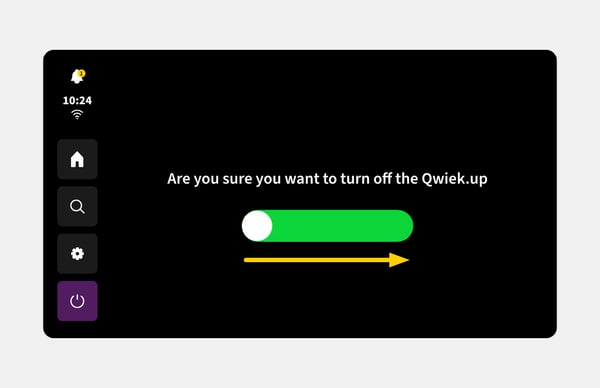
2. Warten Sie auf die Meldung
Warten Sie, bis der Bildschirm anzeigt, dass der Stecker gezogen werden kann, und der Ventilator vollständig aufgehört hat zu blasen.
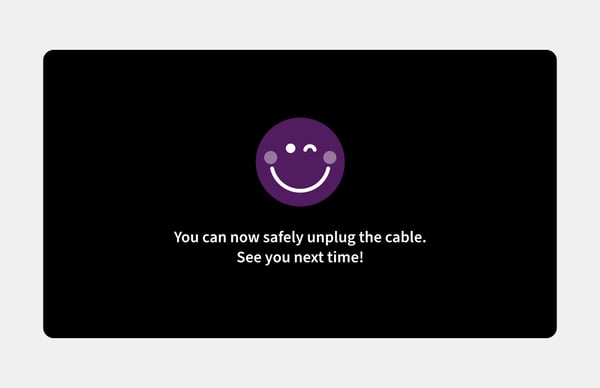
3. Strom trennen
Ziehen Sie den Stecker aus der Steckdose und warten Sie etwa 10 bis 15 Sekunden.
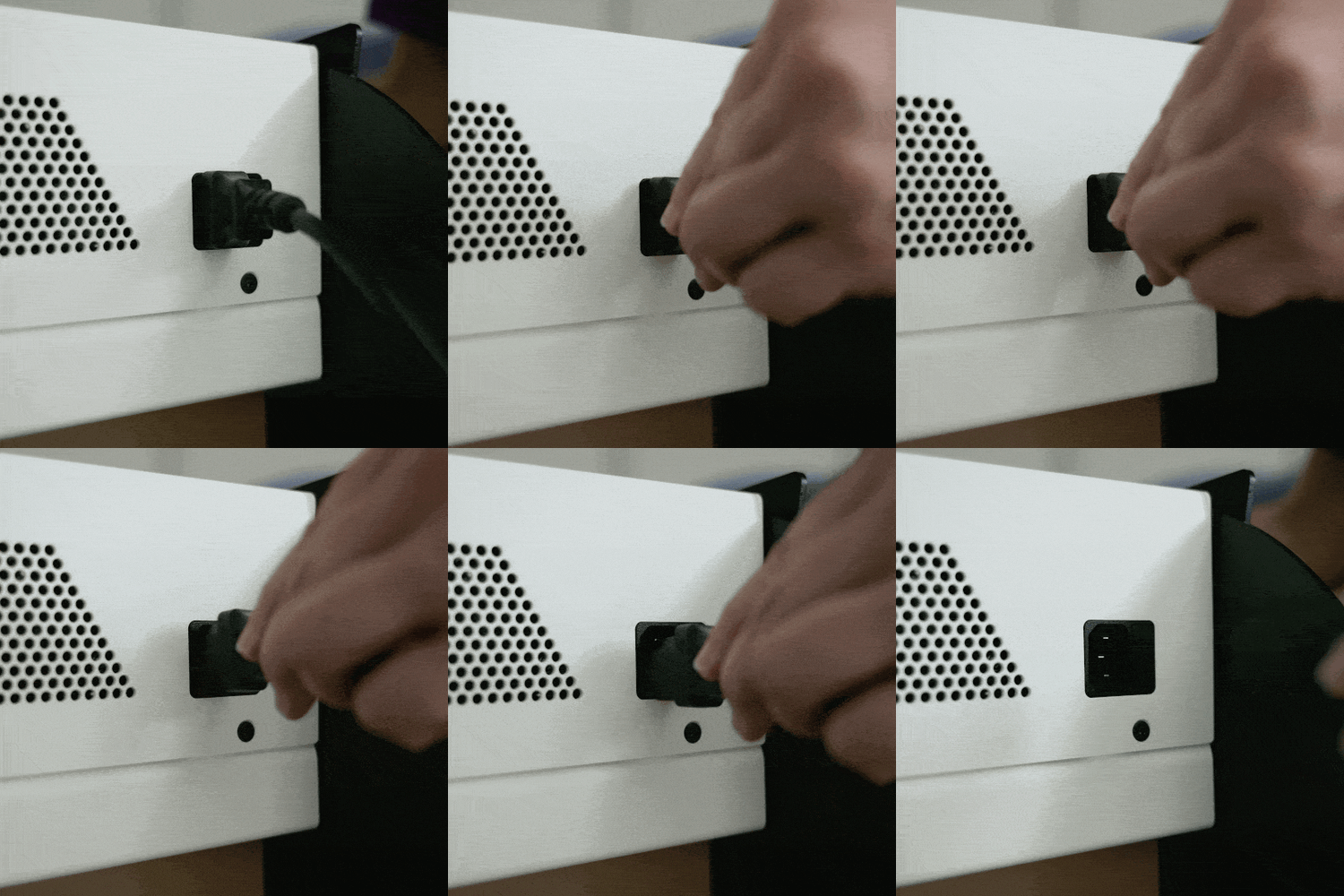
4. Neu starten
Stecken Sie den Stecker wieder in die Steckdose. Das System startet nun neu, und das Problem ist oft bereits behoben.
Qwiek.up auf Werkseinstellungen zurücksetzen
Sollte sich der Qwiek.up vollständig aufhängen und ein normaler Neustart (über den Bildschirm oder den Stecker) das Problem nicht beheben, wenden Sie sich bitte an den Qwiek Support.
-
Zurücksetzen aus der Ferne
Da der Qwiek.up über WLAN mit dem zentralen Qwiek-Dashboard verbunden ist, kann der Qwiek-Helpdesk die Software aus der Ferne vollständig zurücksetzen und wiederherstellen. Als Benutzer können Sie das Gerät nämlich nicht selbst auf die Werkseinstellungen zurücksetzen.